FORGOT YOUR DETAILS?

Crear una cuenta

Instrucciones de uso

¿Qué hace? **

1

Crea leyendas de cualquier categoría:

Muros, suelos, puertas, ventanas, etc.

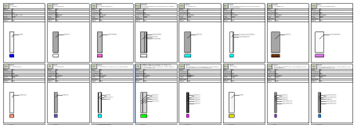
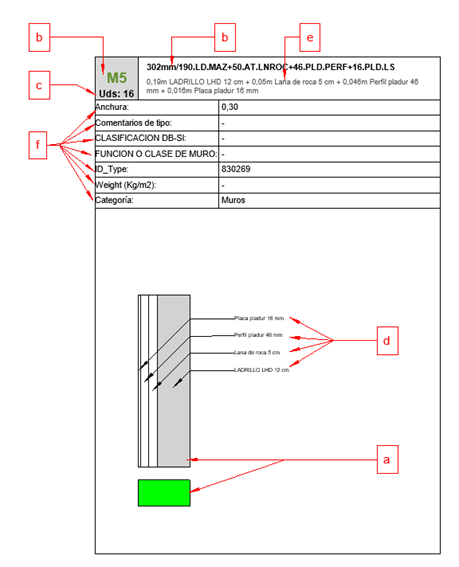
  • a. Añade un componente de leyenda por cada tipo encontrado en el modelo. En muros, suelos, techos y cubiertas en sección. En puertas y ventanas uno en planta y otro en alzado. En el resto de las categorías en planta. En muros cortina y barandillas lo hace por cada ejemplar colocando el alzado.
  • b. Crea siempre textos con marca de tipo, nombre de tipo y si la categoría no es muros, puertas y ventanas también el nombre de la familia.*
  • c. Crea textos con el número de ejemplares encontrados por cada tipo.*
  • d. Añade etiquetas de material por cada capa en muros, techos, suelos y cubiertas.*
  • e. Añade textos con la composición de materiales y espesores de cada capa en muros, suelos, techos y cubiertas. *

2

Añade y actualiza textos:

Nombres y valores de los parámetros elegidos por el usuario en cada tipo, opcionalmente.*

3

Chequea:

Todos los tipos que se encuentran en el modelo están en la leyenda y que en la leyenda y no falta ninguno por si ha habido algún cambio.
* Todos los textos se actualizan a valores reales como si fuesen etiquetas al pulsar el botón UPDATE.

** Requisitos previos. Debe haber al menos una vista de leyenda con al menos un componente de leyenda de cualquier categoría colocado en el modelo.
¿Cómo creo una leyenda?

1

Pulsa el botón New Legend en la pestaña BL Utilities

Para muros cortina o barandillas pulsa el botón Legend Curtain Walls

2

Imagen 1

Escribe un nombre de vista para la nueva leyenda.

En muros cortina y barandillas la vista será una sección paralela al elemento con nombre LEYENDA_Categoría_NombreDeTipo_IdEjemplar

3

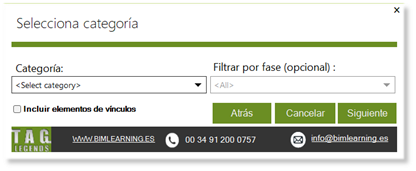
Imagen 2

  • Categoría: Selecciona la categoría para la que quieres hacer una nueva leyenda.
  • Fases: Si tienes elementos en varias fases podrás escoger la en qué fase quieres trabajar.
  • Incluir elementos de vínculos: Se incluirán elementos de vínculos en la leyenda siempre y cuando el tipo esté cargado en el proyecto anfitrión donde estás haciendo tu leyenda.

4

Imagen 3

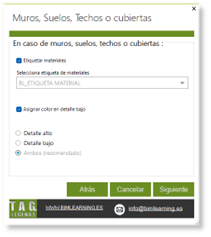
En muros, suelos, techos y cubiertas.

  • Etiquetar materiales.: Se incluirá una etiqueta de material para cada capa en los muros multicapa. Selecciona la etiqueta de material entre las etiquetas de material cargadas en el proyecto.
  • Asignar color en detalle bajo: Si utilizas el patrón y color de relleno en detalle bajo en muros para distinguir los tipos tus planos de tabiquería márcalo y se rellenarán dichos planos con colores sólidos elegidos de forma aleatoria.
  • Los componentes de detalle aparecerán en detalle bajo, alto o ambos, según elijas: Opción recomendada.

5

Imagen 4

Diseño.

  • Ordenar por parámetro. TagLegends creará una ficha por cada tipo encontrado en el modelo. Podrás ordenar estas fichas por un parámetro (opcionalmente) o dejarlo sin seleccionar. En este último caso se ordenará automáticamente por marca de tipo.
  • Número de columnas. Se crearán las fichas de cada tipo ordenándolas en una matriz. Establece el número máximo de columnas de la matriz. TagLegends creará tantas filas como sea necesario según el número de columnas que elijas. El valor por defecto es de 8 columnas.
  • Los componentes de detalle creados estarán visibles en::
    1. Sección en muros, suelos, techos y cubiertas.
    2. Una planta y un alzado en puertas y ventanas.
    3. En planta en el resto de los elementos.

6

Imagen 5

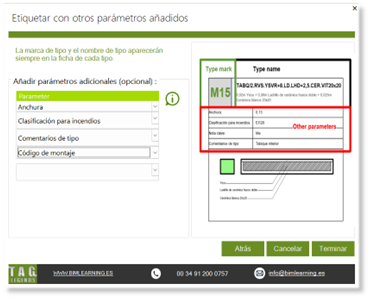
Textos en cada ficha.

  • a. En cada ficha aparecerán siempre Marca de tipo y nombre de tipo. Si la categoría no es muros, suelos techos o cubiertas, aparecerán siempre Marca de tipo, Familia y nombre de tipo.
  • b. Si quieres añadir más parámetros, simplemente añádelos a la lista y se crearan filas debajo de la marca de tipo y el nombre.
  • c. TagLegends escribirá también el número de ejemplares de cada tipo.

7

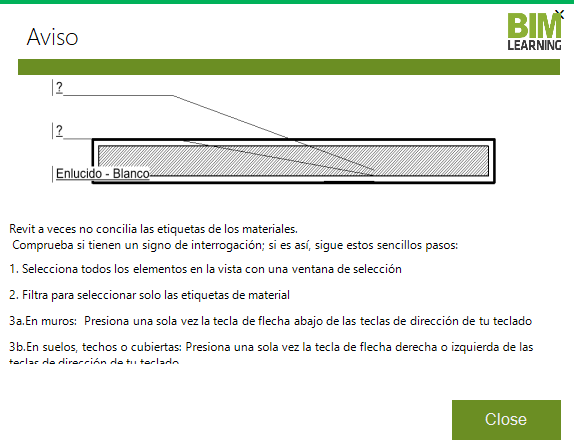
Mensaje de aviso

  • a. Cuando TagLegends termina, si la leyenda es de muros, suelos, techo o cubiertas y has seleccionado la opción de etiquetar materiales de las capas, mostrará una pantalla de aviso.
  • b. Sigue las instrucciones que te muestra, para evitar los fallos de reconciliación de etiquetas que puede mostrar Revit donde no muestra algunos materiales:
    1. Selecciona todo en la vista.
    2. Filtra y deja solo las etiquetas de material en la selección.
    3. Si la categoría es muros pulsa una vez la tecla flecha abajo de tu teclado.
    4. Si no, pulsa una vez la tecla flecha derecha o flecha izquierda de tu teclado.

Imagen 1

Imagen 2

Imagen 3

Imagen 4

Imagen 5

Imagen Aviso

¿Cómo actualizo si ha habido cambios?

1

Pulsa el botón UPDATE

La aplicación revisará todos los datos escritos en tus leyendas y los actualizará si hubo cambios. No borres los textos creados por TagLegends ni los sustituyas por otros o no se actualizarán. Sí puedes moverlos, alinearlos, recolocarlos, cambiarlos de tipo, fuente, tamaño, etc., pero no borres las notas de texto.

¿Cómo chequeo si todos los elementos están incluidos en leyendas?

1

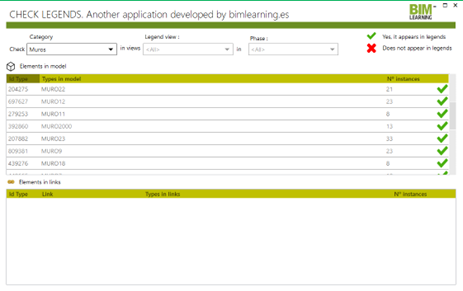
Pulsa el botón CHECK

La aplicación chequeará si todo está incluido.

En muros cortina y barandilla no chequea que todos los elementos estén incluidos. Al ser estos elementos, vistas de sección y estar etiquetados, los datos que aparecen estarán permanentemente actualizados.

¿Quieres más información sobre TagLegends?


    Addons con licencia creados por Bimlearning.

    ¡VARIOS TIPOS DE LICENCIA!
    ¡LICENCIA PERSONAL Y EMPRESA!
    ¡VARIAS LICENCIAS!
    ¡LICENCIA ANUAL!
    ¡PAGO ÚNICO!

    Addons gratuitos creados por Bimlearning.

    ¡ADDON GRATUITO!
    ¡ADDON GRATUITO!
    ¡ADDON GRATUITO!
    ¡ADDON GRATUITO!
    ¡ADDON GRATUITO!
    TOP